STEP 01安装前先核对文件与设备
开始前确认设备有足够的可用空间,并保留下载文件的原始名称和来源记录。不要仅凭图标或文件名判断 APK 是否可信;若发布方同时提供版本号、签名或校验值,应逐项核对。对来源不明、要求异常权限或与描述明显不一致的文件,不要继续安装。
安卓系统可能会对浏览器、文件管理器或其他来源发起的 APK 安装进行单独授权。这个授权只应临时给予当前使用的可信应用,安装完成后可回到系统设置关闭。若设备已经存在同包名应用,系统还可能提示更新、签名不一致或无法覆盖,先备份必要数据再处理。
检查文件来源确认存储空间备份已有记录
STEP 02按系统提示完成 APK 安装
在系统文件管理器中打开 APK 后,阅读权限与风险提示,再决定是否继续。若系统提示当前来源无权安装,请进入对应应用的“安装未知应用”设置,只为本次使用的文件管理器或浏览器开启权限。返回安装界面后重新触发安装,不要同时打开多个安装任务。
出现“解析软件包时出现问题”时,常见原因包括文件未下载完整、设备架构或系统版本不兼容、文件在传输中损坏。此时应删除不完整文件并重新获取,而不是反复点击。出现签名冲突时,直接覆盖可能不可行;先确认旧版数据是否需要保留,再根据系统提示处理。
系统拦截不等于应用故障先分清来源授权、文件完整性、兼容性和签名状态,再选择下一步。
STEP 03首次启动时建立可复查状态
第一次打开 ehviewer 后,先确认应用是否能正常进入主界面,再处理账户、网络和存储相关设置。若系统询问通知、文件或媒体访问权限,应根据实际要使用的功能选择;只浏览在线内容时不必提前授予与当前任务无关的权限。
需要登录时,先确认设备日期与时间自动同步,网络连接稳定,并准确区分账户信息、站点选择与当前会话状态。遇到空白、验证失败或反复回到登录界面时,不要连续快速提交;可退出到主界面,检查网络与系统时间后再尝试。若无需账户即可完成当前浏览任务,可先熟悉公开内容的检索和列表操作。
STEP 04从宽泛检索逐步收窄内容
首次检索建议只输入一个明确词语,观察结果列表能否正常返回,再逐项添加标签、分类、语言或其他过滤条件。一次加入过多限制容易得到空结果,也不利于判断是哪项条件造成影响。看到目标作品后,先查看标题、标签和列表状态,再进入详情或加入收藏。
阅读时先测试单页加载和翻页是否稳定,再调整画质、方向或预加载相关选项。网络波动明显时,减少同时加载的任务通常更容易判断问题。需要离线阅读时,应在网络稳定时完成保存,并在断网前从本地列表打开一次,确认文件完整且应用能够识别。
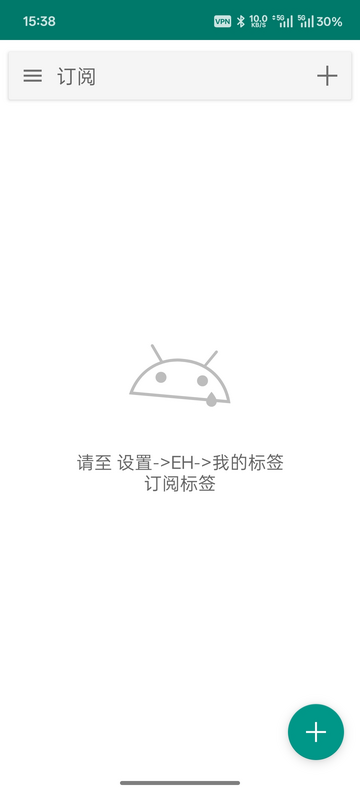 先用单一条件确认结果,再逐步增加标签或分类限制。
STEP 05
先用单一条件确认结果,再逐步增加标签或分类限制。
STEP 05整理收藏、历史与本地内容
收藏适合保存准备继续阅读的作品,历史记录用于找回最近打开的位置,本地内容则应按存储状态单独检查。三者作用不同,不应把收藏成功等同于已经保存文件。清理缓存前先区分临时图片、已保存内容和账户数据,避免把仍需使用的本地文件一并删除。
应用更新前记录当前版本和关键设置,必要时备份收藏或其他可导出数据。更新后若界面或行为发生变化,先查看设置是否恢复默认,再判断是否为功能异常。遇到无法加载、图片缺失、登录失效或本地文件不可见,可前往问题排查按现象逐项确认。
CHECK COMPLETE准备就绪后再开始长期阅读
保留来源与版本记录,熟悉检索、收藏和本地内容的区别,后续排查会更直接。
立即下载